INTERFAZ DE ACCESS
INTERFAZ DE ACCESS

Al estar integrada en el paquete Office 2010, la interfaz gráfica de Access 2010 presenta una apariencia muy similar a la del resto de aplicaciones, como Word y Excel.
La interfaz de usuario de Office Access incluye varios elementos que definen cómo se interactúa con el producto.Elemento más significativo de la nueva interfaz de usuario se denomina cinta de opciones, que forma parte de la interfaz de usuario de Microsoft Office.
La interfaz de usuario de Office Access incluye varios elementos que definen cómo se interactúa con el producto.Elemento más significativo de la nueva interfaz de usuario se denomina cinta de opciones, que forma parte de la interfaz de usuario de Microsoft Office.
Al iniciar Access aparece una pantalla inicial como ésta, vamos a ver sus componentes fundamentales. Así conoceremos los nombres de los diferentes elementos y será más fácil entender el resto del curso. La pantalla que se muestra a continuación (y en general todas las de este curso) puede no coincidir exactamente con la que ves en tu ordenador, ya que cada usuario puede decidir qué elementos quiere que se vean en cada momento.
Los tres componentes principales de la interfaz de usuario de Access 2010 son:
- La cinta de opciones es la franja de pestañas en la parte superior de la ventana del programa que contiene grupos de comandos.
- Vista Backstage la es el conjunto de comandos que se ven en la pestaña Archivo , en la cinta de opciones.
- El panel de navegación es el panel en el lado izquierdo de la ventana de programa de Access que le permite trabajar con objetos de base de datos. El panel de exploración reemplaza la ventana Base de datos en Access 2007.

Las barras
- La barra de Título
- La barra de Acceso rápido

La barra de título contiene el nombre del programa y del archivo con el que estamos trabajando en el momento actual.
En el extremo de la derecha están los botones para minimizar  , maximizar/restaurar
  y cerrar
  .
.
, maximizar/restaurar y cerrar .
La barra de acceso rápido contiene las operaciones más habituales de Access como Guardar  o Deshacer
  .
.
o Deshacer .
Esta barra puede personalizarse para añadir todos los botones que quieras. Veremos cómo más adelante.
- La Cinta de opciones

La cinta de opciones contiene todas las opciones del programa agrupadas en pestañas. Al hacer clic en una pestaña accederemos a su ficha que contiene los botones y menús, organizados en categorías o grupos.
Durante el curso utilizaremos continuamente esta cinta. Para referirnos a un determinado botón necesitaremos saber en qué pestaña se encuentra y, para más seña, el grupo. De tal forma que Inicio > Portapapeles > Pegar sería la localización exacta del botón Pegar, que pertenece al grupo Portapapeles de la pestaña Inicio. Es importante que te familiarices con esta nomenclatura.
En algunos momentos algunas opciones no estarán disponibles, las reconocerás porque tienen un color atenuado, gris.
La cinta es dinámica y se comporta de forma inteligente. Está diseñada para simplificarte el trabajo, mostrando solamente aquellas opciones que te serán útiles en cada pantalla.
Pulsando la tecla ALT entraremos en el modo de acceso por teclado. De esta forma aparecerán pequeños recuadros junto a las pestañas y opciones indicando la tecla (o conjunto de teclas) que deberás pulsar para acceder a esa opción sin la necesidad del ratón.
 Es posible que, al pulsar la tecla lo que ocurra sea que se despliegue un submenú. En tal caso, aparecerán nuevos caracteres para estas nuevas opciones.
Las opciones no disponibles en el momento actual se muestran semitransparentes.
Para salir del modo de acceso por teclado vuelve a pulsar la tecla ALT.
Para ocultar y mostrar en un momento dado las fichas de la cinta, si necesitas disponer de más espacio de trabajo. Para ello, deberás hacer doble clic sobre cualquiera de las pestañas o utilizar el botón situado en la parte derecha de la cinta  . Las opciones volverán a mostrarse en el momento en el que vuelvas a hacer clic en cualquier pestaña o pulses de nuevo el botón.
http://www.aulaclic.es/access-2010/t_3_1.htm
. Las opciones volverán a mostrarse en el momento en el que vuelvas a hacer clic en cualquier pestaña o pulses de nuevo el botón.http://www.aulaclic.es/access-2010/t_3_1.htm
La vista Backstage:
Es una novedad de Access 2010. Contiene comandos e información aplicables a toda una base de datos, como Compactar y reparar, así como comandos que se encontraban en el menú Archivo en versiones anteriores, como Imprimir.
Es una novedad de Access 2010. Contiene comandos e información aplicables a toda una base de datos, como Compactar y reparar, así como comandos que se encontraban en el menú Archivo en versiones anteriores, como Imprimir.

La pestaña Archivo
La pestaña Archivo es especial y como tal, está destacada con un fondo rosado. Al contrario que el resto de pestañas, no despliega una ficha típica de la cinta de opciones con herramientas para modificar el documento, sino que despliega un menú con acciones relativas al propio archivo: Guardar, Imprimir, Abrir... En versiones anteriores se encontraban en el botón Office.
A este menú también puedes acceder desde el modo de acceso por teclado tal y como vimos para la Cinta de opciones pulsando Alt + A.
Este menú contiene dos tipos básicos de elementos:
Comandos inmediatos. Se ejecutan de forma inmediata al hacer clic sobre ellos. Por ejemplo, la opción Guardar para guardar el documento actual, o Salir para cerrar la aplicación. También puede que algunas opciones muestren un cuadro de diálogo donde nos pedirá más información sobre la acción a realizar como la opción Abrir.

Opción que muestra más información. Algunas opciones lo que hacen es mostrar más opciones en la zona derecha de la ventana. Por ejemplo, la opción Información que muestra información de la base de datos abierta o Reciente que muestra un listado de las últimas bases de datos utilizadas. Al hacer clic en una de estas opciones, se coloreará con un color rosado intenso, para que sepamos que se trata de la opción activa.

- La barra de estado

La barra de estado se encuentra en la parte inferior de la pantalla y contiene indicaciones sobre el estado de la aplicación, proporciona distinta información según la pantalla en la que estemos en cada momento.
Por ejemplo aquí nos indica que tenemos la tecla de teclado numérico pulsada (Bloq Num), que estamos en la vista Hoja de datos y podemos cambiar la vista a Hoja de datos, Tabla dinámica, Gráfico dinámico y Diseño con los cuatro botones que aparecen a la derecha. Los nombres de los botones se muestran en un pequeño cuadro informativo al dejar el cursor sobre uno de ellos, de forma que no es necesario que los memorices. Con el uso ya irás aprendiendo la forma de los botones que más utilices.
Crear una nueva base de datos en blanco:
1- Inicie Access desde el menú Inicio o desde un acceso directo aparece la vista backstage
2- Siga uno de los procedimientos siguientes : Crear una nueva base de datos web.
1- En Plantillas disponibles , haga clic en Base de datos web en blanco .
2- A la derecha, en Base de datos web en blanco , escriba un nombre para el archivo de base de datos en el cuadro Nombre de archivo o use el que se le proporciona .
3- Haga clic en Crear . Crear una nueva base de datos en blanco
2- Siga uno de los procedimientos siguientes : Crear una nueva base de datos web.
1- En Plantillas disponibles , haga clic en Base de datos web en blanco .
2- A la derecha, en Base de datos web en blanco , escriba un nombre para el archivo de base de datos en el cuadro Nombre de archivo o use el que se le proporciona .
3- Haga clic en Crear . Crear una nueva base de datos en blanco

Seleccionar una ficha de comandos :
Inicie Access. Haga clic en la pestaña que desee. O bien, Inicie Access. Presione y suelte la tecla ALT. Aparecen las sugerencias de teclado. Presione la tecla o las teclas mostradas en la sugerencia de teclado correspondiente a la ficha de comandos que desee seleccionar . Seleccionar una ficha de comandos

Fichas de comandos contextuales :
Además de las fichas de comandos estándar, Access 2010 también tiene fichas de comandos contextuales. Según el contexto (es decir, según el objeto con el que se trabaje o la tarea que se esté llevando a cabo), puede que aparezca una o varias fichas de comandos contextuales junto a las fichas de comandos estándar. Fichas de comandos contextuales

Galerías :
la cinta de opciones también incluye un control denominado galería. El control de galería está diseñado para ayudarle a centrarse en conseguir los resultados deseados. En vez de mostrar simplemente los comandos, el control de galería muestra el resultado de usar dichos comandos. El objetivo es proporcionar una forma visual de explorar y ver lo que Access 2010 puede hacer, haciendo hincapié en los resultados y no sólo en los comandos en sí. Galerías

La ayuda
Access incorpora una documentación muy útil que explica las distintas opciones y características del programa. Su consulta frente a una duda es muy recomendable. Para acceder a ella podemos:
- Hacer clic en el botón de Ayuda
, en la zona derecha de la Cinta de opciones.
- Pulsar la tecla F1 del teclado.
El programa también ofrece otras opciones interesantes, para elllo:
- Pulsar Ayuda en la pestaña Archivo. En este apartado además encontrarás enlaces a las webs de Microsoft que te facilitarán información sobre las novedades de esta versión en concreto, ayuda técnica o actualizaciones del programa.
Barra de herramientas de acceso rápido :
La Barra de herramientas de acceso rápido es una barra de herramientas adyacente a la cinta de opciones que permite obtener acceso a los comandos con un solo clic. El conjunto predeterminado de comandos incluye Guardar, Deshacer y Rehacer , y puede personalizar la Barra de herramientas de acceso rápido de modo que incluya otros comandos que use con más frecuencia. Barra de herramientas de acceso rápido

Minibarra de herramientas
En las versiones de Access anteriores a Access 2007, dar formato al texto con frecuencia necesaria mediante un menú o mostrar la barra de herramientas formato . Con Access 2010, puede dar formato a texto con más fácilmente utilizando la minibarra de herramientas. Cuando selecciona texto para aplicarle formato, la minibarra de herramientas aparece automáticamente encima del texto seleccionado. Si mueve el puntero del mouse en la minibarra de herramientas, aparece la minibarra de herramientas y puede usarlo para aplicar negrita, cursiva, tamaño de fuente, color y así sucesivamente. Cuando se mueve el puntero fuera de la minibarra de herramientas, la minibarra de herramientas se atenúa ausente. Si no desea usar la minibarra de herramientas para aplicar formato a una selección de texto, mueva el puntero unos píxeles y la minibarra de herramientas desaparece.

Dar formato al texto mediante el uso de la minibarra de herramientas
- Seleccione el texto para dar formato.La minibarra de herramientas aparece de manera transparente encima del texto.
- Aplicar formato utilizando la minibarra de herramientas.
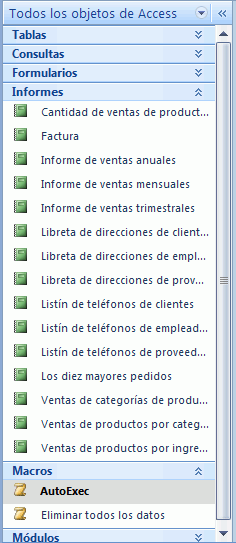
Panel de exploración
Cuando se abre una base de datos o se crea una nueva, los nombres de los objetos de la base de datos aparecen en el panel de exploración. Los objetos de la base de datos son las tablas, los formularios, los informes, las páginas, las macros y los módulos. El panel de exploración reemplaza la ventana Base de datos de las versiones anteriores de Access: si utilizaba la ventana Base de datos para llevar a cabo una tarea en una versión anterior, ahora va a realizar esa tarea mediante el panel de exploración de Office Access 2007. Por ejemplo, si desea agregar una fila a una tabla en la vista Hoja de datos, abra esa tabla en el panel de exploración.
Para abrir un objeto de base de datos o aplicar un comando a un objeto de base de datos, haga clic con el botón secundario en el objeto y seleccione un elemento del menú contextual. Los comandos del menú contextual varían según el tipo de objeto.
La siguiente imagen resumira los elementos mas importantes de Microsoft Access:
Al estar integrada en el paquete Office 2010, la interfaz gráfica de Access 2010 presenta una apariencia muy similar a la del resto de aplicaciones, como Word y Excel.

1. Icono de Access.
2. Barra de herramientas de acceso rápido.
3. Cinta de opciones.
4. Ficha
5. Grupo de botones.
6. Botón o comando.
7. Iniciador de cuadro de diálogo.
8. Ayuda.
9. Documento con fichas.
10. Panel de exploración.
11. Barra de estado.
12. Vistas.
13. Área de trabajo.
muy buena informacion,me ayudo a comprender la interfaz de access
ResponderBorrarGRACIAS POR TU COMENTARIO LO TENDRÉ EN CUENTA
BorrarMuy completa la información será de gran ayuda para mis tareas. Gracias!
ResponderBorrarGRACIAS POR EL COMENTARIO LO TENDRÉ EN CUENTA
BorrarMuy buena explicación falta resumir más pero muy buena
ResponderBorrarMuy buena explicación falta resumir más pero muy buena
ResponderBorrarGRACIAS POR EL COMENTARIO LO TENDRÉ EN CUENTA.
BorrarExelente tu infotmacion
ResponderBorrarGRACIAS POR EL COMENTARIO.
BorrarExcelente información! Me sirvió demasiado
ResponderBorrarGRACIAS POR EL COMENTARIO
BorrarHola!
ResponderBorrarLa información que brindas esta muy compleja y las imágenes al igual que los vídeos ayuda a que esto se entienda mejor aún...
Muy buena informacion amiga
ResponderBorrarMuy buena información... Me pareció excelente...
ResponderBorrarExcelente trabajo sigue asi
ResponderBorrarMUY BUENA INFORMACION!!!!
ResponderBorrarMuy buena información m fue de gran ayuda
ResponderBorrar